• Category Archives Linux
  • Windows 10 weg, LinuxMint her

    Du hast noch einen asbach-uralten Windows 10-PC (Ob Desktop oder Notebook, egal) laufen und kannst nicht auf Windows 11 upgraden, weil Dein PC kein TPM 2.0 (Trusted Platform Module) hat ?
    Dann nutze doch einfach die Möglichkeit zu einem kostenlosen Betriebssystem wie Linux Mint (Cinnamon) zu wechseln.
    Was ist Linux Mint?

    • Freie Software: Das System ist komplett kostenlos, quelloffen (Open Source) und frei von versteckten Kosten oder Werbung.
    • • Basis: Es baut auf bekannten Linux-Systemen wie Ubuntu oder Debian auf, bringt aber eine eigene Bedienoberfläche mit.

      • Windows-Ähnlichkeit: Der Aufbau erinnert an Windows (mit Startmenü, Taskleiste und Fenstern), sodass man sich sofort zurechtfindet. [1, 2, 3, 4]

    Die wichtigsten Eigenschaften

    • Einfache Bedienung: Man kann den Computer komplett über die Maus steuern und braucht das technische Befehlsfenster (Terminal) im Alltag meist nicht.
    • Vorinstallierte Programme: Wichtige Tools wie Webbrowser, Bürosoftware (LibreOffice) und Mediaplayer sind direkt nach der Installation einsatzbereit.
    • Schonend für alte Hardware: Es läuft sehr schnell und stabil, wodurch auch ältere oder langsamere Computer wieder flott werden.

    Die verschiedenen Varianten (Desktop-Umgebungen)

    • Cinnamon: Die moderne und beliebteste Hauptversion mit vielen optischen Effekten.
    • MATE: Eine klassische, etwas traditionellere Oberfläche, die sehr genügsam mit Ressourcen umgeht.
    • Xfce: Eine extrem schlanke und schnelle Variante für ältere oder schwächere PCs

    Was Du benötigst, um Linux Mint auf Deinem PC zu installieren:

    Als allererstes sollte der PC einen USB-A Port haben. Dann benötigst Du dafür einen USB-Stick, der einen USB-Stecker aufweist. Als Ächstes benötigst Du das Programm Balena Etcher, welches Du auf Deinem PC installiert haben solltest. Denn damit kannst Du Dir das ISO-File auf einem USB-Stick als Live-Version installieren. Diese Live-Version bringt für Dich den Vorteil mit sich, dass Du Dir Linux im wahrsten Sinne Live anschauen und ausprobieren kannst, noch bevor Du es auf Deinem PC installiert hast.
    Denn es ist eigentlich schon das Wichtigste vorinstalliert, um zu sehen, was Linux Mint ist und ob es auf Deinem PC einwandfrei und vor allem fluffig läuft.

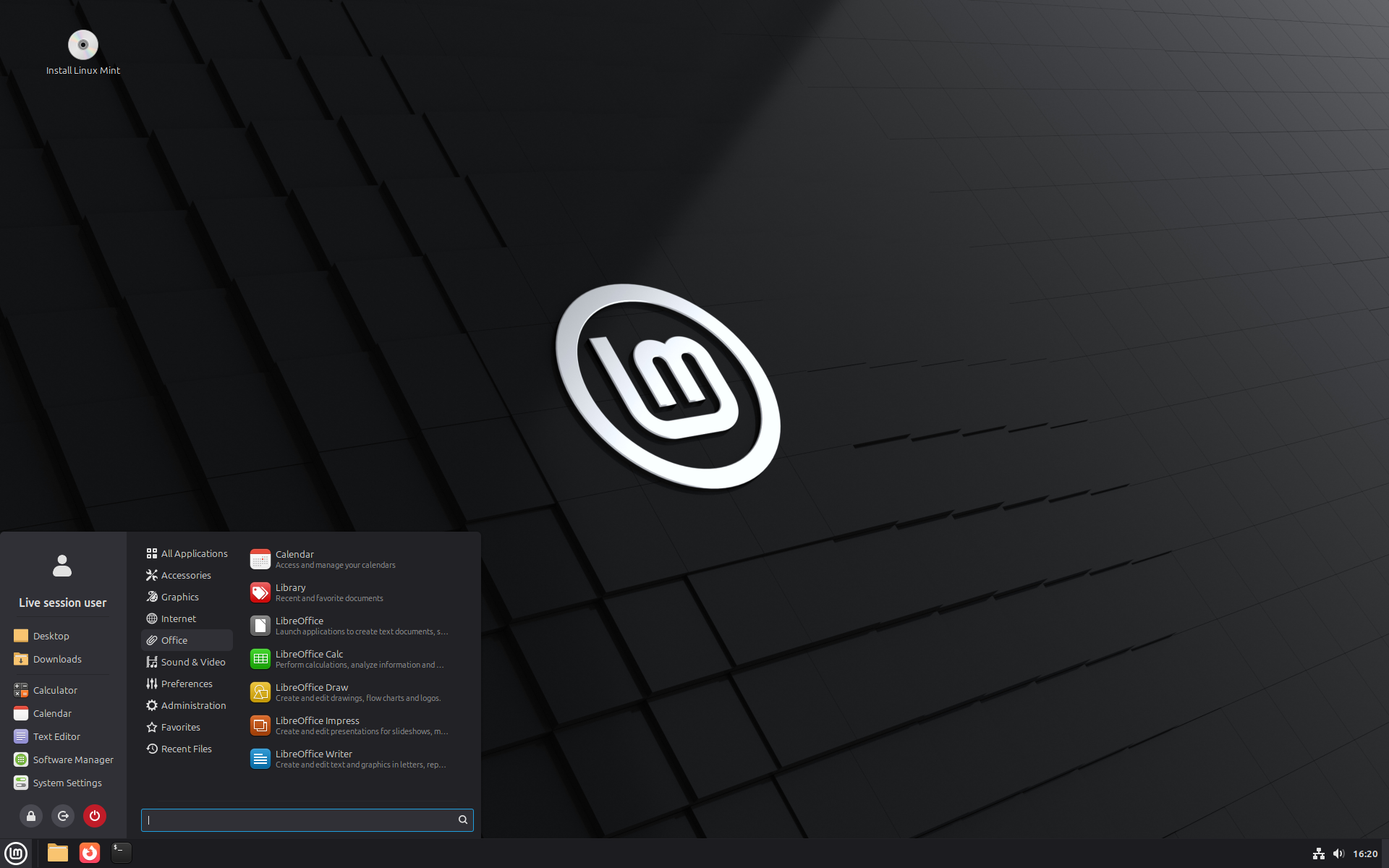
    Wenn Du dann gesehen hast, wie schön es ist, mit Linux zu arbeiten, findest Du oben links ein Icon, über welches Du Linux Mint auf Deinem PC installieren kannst. und installieren kannst Du es auf der SSD oder HDD, auf der Du vorher Windows laufen hattest. Also bitte genau hinschauen, welcher Datenträger für die Installation der richtige ist.

    Die Installation macht nach der Auswahl des richtigen Datenträgers eigentlich das Wichtigste von allein. Nämlich das Löschen von Windows und danach die Installation von Linux Mint.
    In den dann folgenden Schritte brauchst Du eigentlich nur die Zeitzone, Sprache und diverse Daten wie zum Beispiel Deinen Namen usw. eingeben. Nach der Installation ist Linux Mint dann auch schon voll Einsatzfähig.
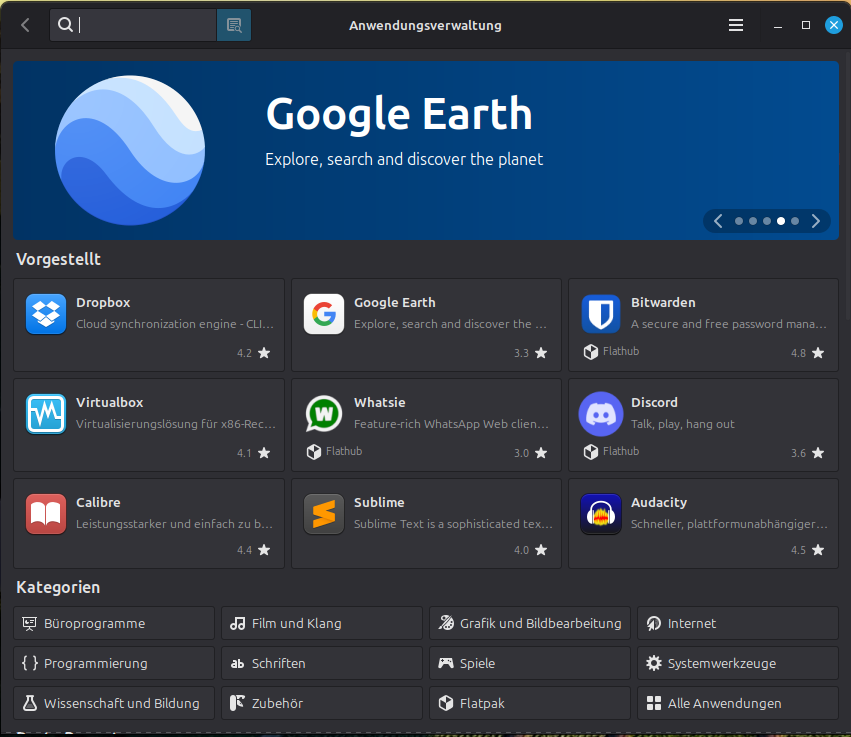
    Über diese sogenannte Anweungdsverwaltung, die Du über das Menü von Linux Mint sehr schnell iner der Systemverwaltung finden wirst, kannst Du tausende von kleinen oder großen Programmen auf Deinem Linux Mint PC installieren. Allesamt zumeist Open-Source, frei kopierbar, kostenfrei usw.
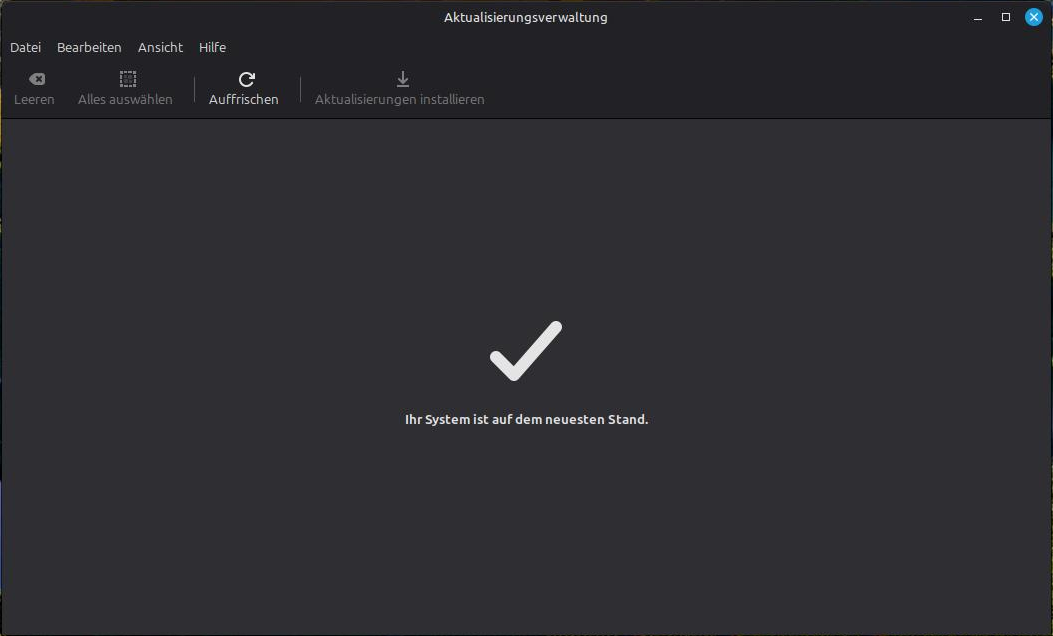

    Über diese sogenannte Aktualisierungsverwaltung, welche Du ebenfalls über die Systemverwaltung (im Menü) finden wirst, kannst Du Dein Linuxsystem manchmal mehrfach pro Woche auf den neuesten Stand bringen. Denn dort werden Dir alle relevanten Updates für Dein Linuxsystem zur Verfügung gestellt und können von dort aus dann sofort installiert werden.
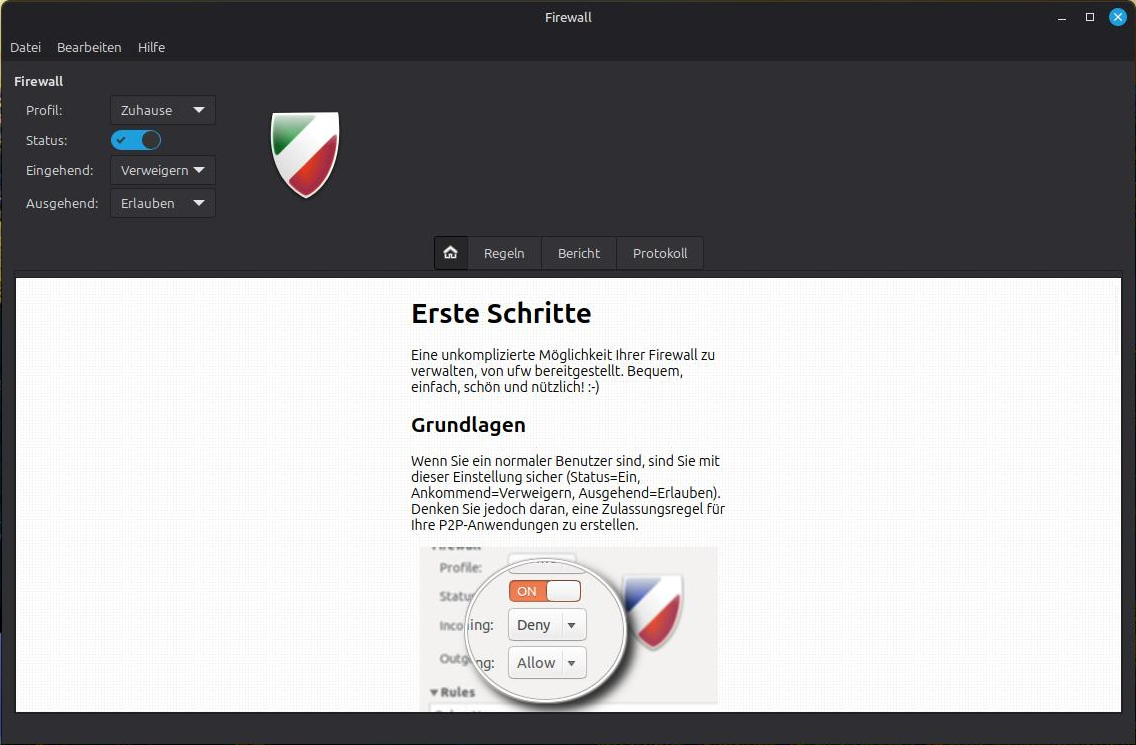

    Dies ist die Firewallkonfiguration Deines Linuxsystems. In ihr kannst Du diverse Regeln erstellen, die Du für Deinen Schutz für ratsam hälst.
    Da Wichtigste wird jedoch für’s Erste sein, die Firewall einzuschalten, insofern sie das nicht schon ist. Dann festlegen welches Profil Du nutzen möchtest. Ob öffentlich, Büro oder zuhause. Für einen Linux PC, welchen Du zuhause nutzen möchtest, solltest Du hier auch die Option „zuhause“ wählen. Eingehende sowie ausgehende Daten, kannst Du entweder erlauben, verweigern oder ablehnen. Für Deinen heimischen Linux PC solltest Du bei den eingehenden Verbindungen „verweigern“ wählen und bei den ausgehenden Verbindungen kannst du die Option „erlauben“ wählen.

    Unter der vorinstallierten Software befinden sich u.a. namhafte Programme wie der Fiefox und der Mailclient Thunderbird. Ausserdem findet sich darunter auch ein hübscher Kalender aus dem Gnome-Projekt, sowie der Dateimanager Nemo, welchen man u.a. auch auf eine Zwei-Fenster-Ansicht umstellen kann (welche aber leider beim Beenden verloren geht), sowie die kleine und recht einfach gehaltene Textbearbeitung mit dem Namen „xed“.
    Libre Office gehört ebenso zum vorinstallierten Softwareumfang, wie der Warpinator, Timeshift und der Medienplayer Celluloid.

    Empfohlene Software zur Installation wären: Der VLC, der Doublcommander, Krita, XNView und Hynotix.
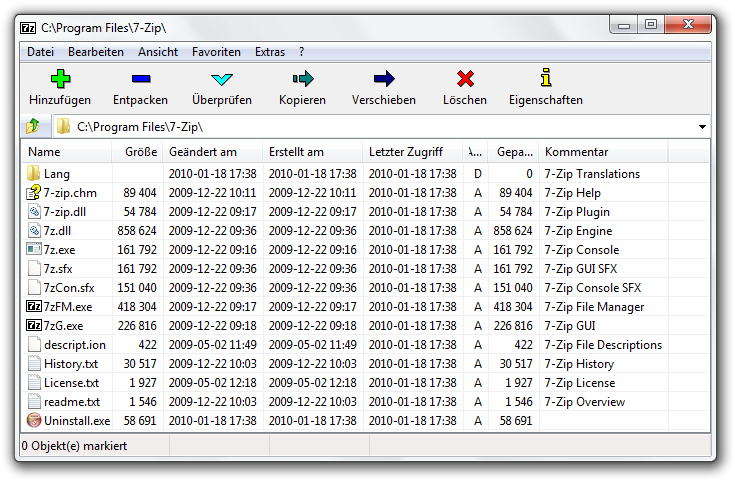

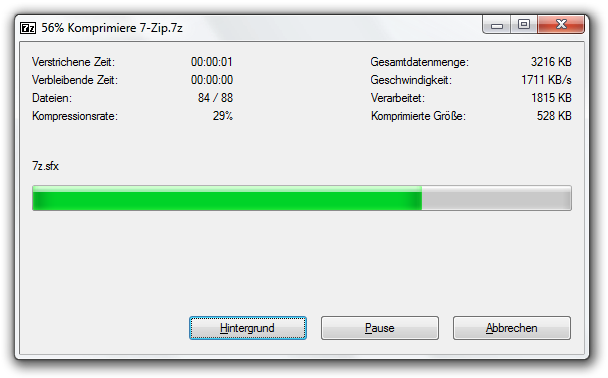
  • 7-Zip 26.00 erschienen

    Das Software-Team Sebastian Riehm und Sören Finster hat am gestrigen Donnerstag (12.02.2026) die finale Version 26.00 der Datenkompressionssoftware 7-Zip zum Download bereitgestellt.
    7-Zip

    Die Änderungen in dieser Version 26.00 sind:

    • Verbesserter Code für ZIP, CPIO, RAR, UFD, QCOW, Compound.
    • 7-Zip-Dateimanager: Verbesserte Sortierreihenfolge der Dateiliste. Der Dateiname wird als sekundärer Sortierschlüssel verwendet.
    • 7-Zip-Dateimanager: Verbesserter Benchmark zur Unterstützung von Systemen mit mehr als 64 CPU-Threads.
    • Der Fehler wurde behoben: 7-Zip konnte TAR-Archive mit spärlichen Dateien nicht korrekt extrahieren.
    • Einige Fehler wurden behoben.

    Wer 7-Zip noch nicht kennt: 7-Zip ist eine freie Software mit offenem Quelltext.

    7-Zip

    Die Hauptfunktionen sind:

    • Hohe Kompressionsrate im 7z-Format mit LZMA– und LZMA2-Kompression

    • Unterstützte Formate:

      • Packen/Entpacken: 7z, XZ, BZIP2, GZIP, TAR, ZIP und WIM

      • Nur Entpacken: APFS, AR, ARJ, CAB, CHM, CPIO, CramFS, DMG, EXT, FAT, GPT, HFS, IHEX, ISO, LZH, LZMA, MBR, MSI, NSIS, NTFS, QCOW2, RAR, RPM, SquashFS, UDF, UEFI, VDI, VHD, VHDX, VMDK, XAR und Z.

    • Bei ZIP- und GZIP-Formaten ist die Kompressionsrate von 7-Zip um etwa 2–10 % besser als die von PKZip oder WinZip

    • Starke Verschlüsselung mit AES-256 im 7z- und ZIP-Format

    • Selbstentpackende 7z-Archive erstellen

    • Integration in das Kontextmenü von Windows

    • Leistungsstarker Dateimanager

    • Leistungsstarke Kommandozeilenversion

    • Plugin für den FAR-Manager verfügbar

    7-Zip wurde in 87 Sprachen übersetzt

    Herunterladen könnt Ihr Euch 7-Zip HIER und HIER für MS Windows, Linux und MacOS.

    7-Zip


  • Linux Mint Erklärvideos

    tuhlteim.de hat ein feines Video erstellt, in dem erklärt wird, was man unter Linux Mint so alles für Einstellmöglichkeiten hat.

    – Zitat aus der Videobeschreibung:
    10 geniale und unterschätzte Funktionen in Linux Mint, die kaum einer kennt und die super einfach einzustellen sind, die seht Ihr hier in diesem Video. So könnt Ihr Linux Mint sehr einfach schneller und zuverlässiger machen, Linux Mint ist dann leichter zu bedienen und man arbeitet einfach effektiver.

    Dazu gehören die Aktiven Ecken in Linux Mint, das Fensterverhalten kann leicht mit Fokus und Fensterkacheln eingestellt werden, der „Alt-Tab“ App-Wechseln kann optisch schöner eingestellt werden, die Treiberverwaltung kann geprüft werden und eventuelle fehlende Treiber können installiert werden, man kann Laufwerke und Partitionen ganz leicht prüfen und reparieren.

    Habt Ihr keinen Ton in Linux Mint, dann könnt Ihr den unter „Klang“ einstellen. Startprogramme können ganz leicht hinzugefügt und entfernt werden oder Ihr installiert euch einfach einen eigenen Bildschirmschoner.
    – Zitat Ende

    Ein weiteres Video von TuhlTeim.de zeigt Euch, wie man Linux Mint herunterlädt, installiert und Updatet, sowie viele weitere Facts dazu.


  • Debian 13 Trixie ist da!

    Debian 13
    Die neue Debian 13 ist da. Sie trägt den Projektnamen „Trixie„.

    Neu in dieser Version 13 ist:

    Laut einem Artikel auf Deskmodder erhält Debian 13 drei Jahre regulären Support und anschließend zwei Jahre Langzeitunterstützung. Somit würde die Version 13 bis ca. Mitte 2028 für sicherheitsrelevante Updates versorgt.

    Die kompletten Release-Notes zu Debian 13 „Trixie“ gibt es in überwiegend deutscher Sprache HIER
    Herunterladen könnt Ihr Euch die neuen Installations-Images HIER

    Hier noch ein Video dazu, das Ihr euch auf Youtube anschauen könnt:


  • Massiv viele Schwachstellen in Softwares und OS’s


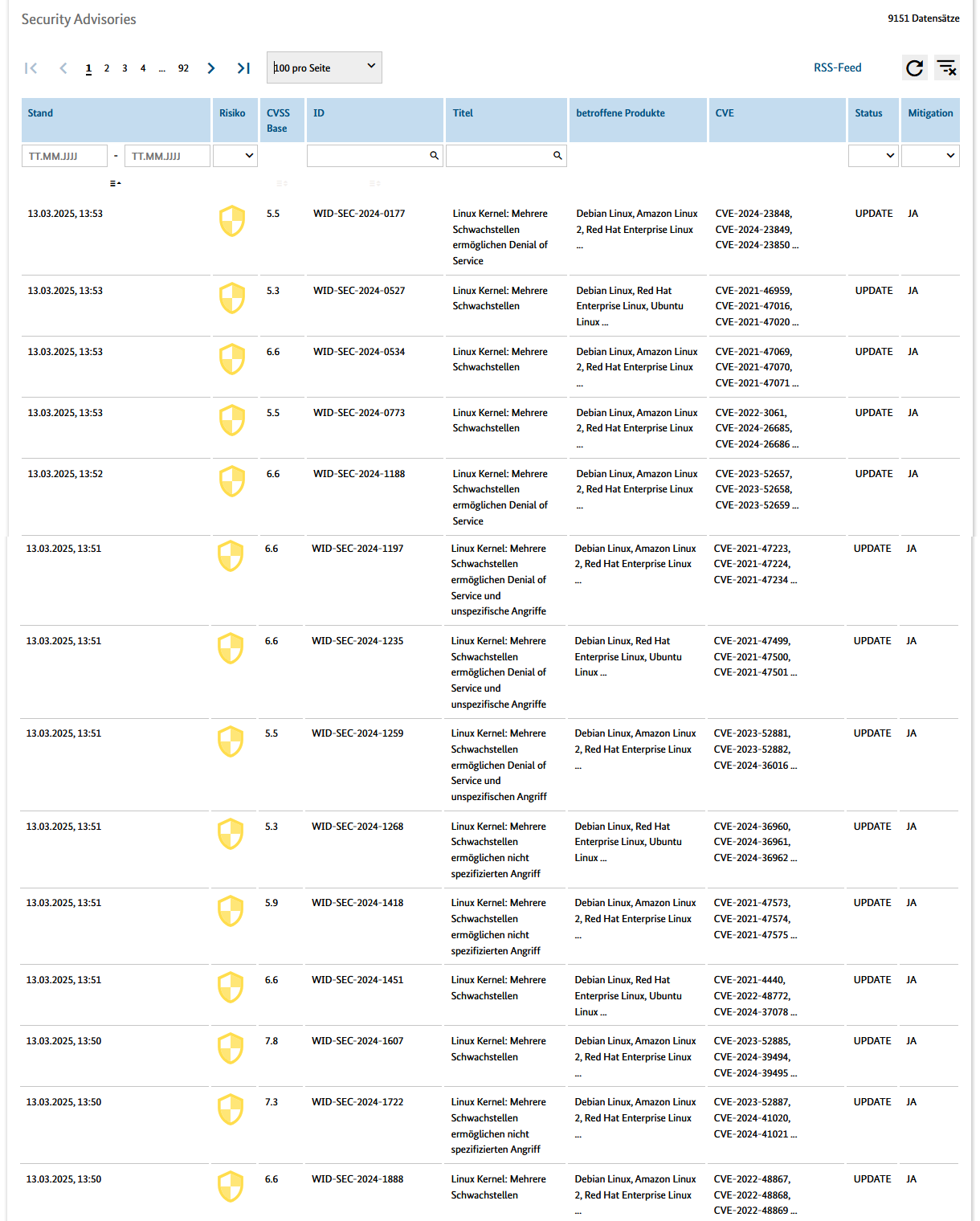
    Zur Zeit überschlägt sich das BSI fast dabei, Schwachstellen in diversen Betriebsystemen (zumeist im Linux Kernel) oder auch vielen Programmen zu melden.

    Ich wollte Euch mal einen kleinen Überblick darüber geben,was dort derzeit so alles gelistet wird:

    Dort werden alleine für den 13 März 2025 um die 100 Einträge geführt.
    Die Einträge lauten auf die Gefahren: „Ausführung von Code möglich“, „Denial of Service“ möglich und vieles mehr. Die genannten Risiken kursieren zwischen niedrigem und sehr hohem Risiko.

    Hier finden Sie das BSI / cert-bund Schachstellen-Listing des BSI

    Eventuell sollten Sie sich informieren, ob es für Ihren Kernel, OS oder Software ein Update gibt, welches sie zur Fehlerbehebung bzw. Risikominimierung ausführen bzw. installieren können.


  • Schwachstelle im Linux-Kernel

    Der Warn- und Informationsdienst des BSI hat heute (05.03.25) eine Meldung über mehrere Schwachstellen im Linux-Kernel herausgegeben.

    Betroffene Systeme sind:

    • UPDATE 26.02.2025 Dell PowerEdge
    • UPDATE 25.02.2025 IBM QRadar SIEM <7.5.0 UP11 IF02
    • UPDATE 13.01.2025 Google Cloud Platform
    • UPDATE 19.12.2024 RESF Rocky Linux
    • UPDATE 18.12.2024 Ubuntu Linux
    • UPDATE 16.12.2024 SUSE Linux
    • UPDATE 13.12.2024 Oracle Linux
    • UPDATE 11.12.2024 Red Hat Enterprise Linux
    • UPDATE 25.11.2024 Debian Linux
    • UPDATE 19.11.2024 Open Source Linux Kernel

    Sicherheitsrisiko: HOCH

    Literatur dazu:
    [WID-SEC-2024-3497] Linux Kernel: Mehrere Schwachstellen (BSI)
    Linux-Lücke wird attackiert (Heise Online)